从0开始编译Aseprite
起因是想做出一些用于开发的8-bit sprite动画
算是自用存档吧,记录一下第一次编译这种开源项目
也可以当作一篇教程,希望对看到的你有帮助
源代码链接:https://github.com/aseprite/aseprite
起因
其实没什么好说的,一直很喜欢像素艺术(你怎么知道我有美术功底),高中就听说aseprite大名了但苦于价格没有下手。
刚好前段时间上图形学与多媒体技术的时候碰巧了解到了贝尔抖动(这不就是我最喜欢的半色调吗!这不就是《奥博拉丁的回归》用到的算法吗!)最近正好在做这个网站,想要像素感的界面,就想起了aseprite,本来准备买下但是突然看到有源代码,那还说啥了自己编译吧!前一天晚上想到做这个,今天起来两眼一睁就是干,现在看来那节课也算是埋下了伏笔。
编译大冒险
最开始其实有点无处下手,不过好在官方文档https://github.com/aseprite/aseprite/blob/main/INSTALL.md 写得很详细,可以一步一步跟着做。Aseprite90%以上都是用的c/c++,看到真是感觉非常亲切。
虽然要准备有点繁琐,但是不难,花时间最长的反而只是下载源代码。
依赖
整个编译过程最重要的就是准备依赖!真正的编译过程其实只有几分钟
- cmake
用choco下的。
最开始以为要去官网下,配置ninja环境变量的时候发现有choco,就直接用choco下了 - ninja
其实需要的ninja只是一个exe,就把VS里面的单独拎出来用了(太方便了) - skia
官方文档里面给的预编译package - Visual Studio Community 2022
文档里面强制指定的,不过学计算机应该都下了吧 - Windows 10.0.26100.0 SDK from Visual Studio installer
更方便了,让VS自己下,唯一要留意的是版本编号
构建
看到有自动构建时以为很方便,结果自动构建问题太多了,看着是build.cmd双击即可运行,但实际上cmd还套了一连串:
- build.ps1
- build.sh
- PowerShell
- Git Bash
- Visual Studio
根本不能识别cmd配好的环境变量,直接转手动构建:
- 打开VS终端(不要用普通终端)
1 | call "C:\Program Files\Microsoft Visual Studio\2022\Community\Common7\Tools\VsDevCmd.bat" -arch=x64 |
- 输入
1 | cd aseprite |
其中skia换成你自己的路径。
然后你等着程序自己运行就好。
贴张构建截图: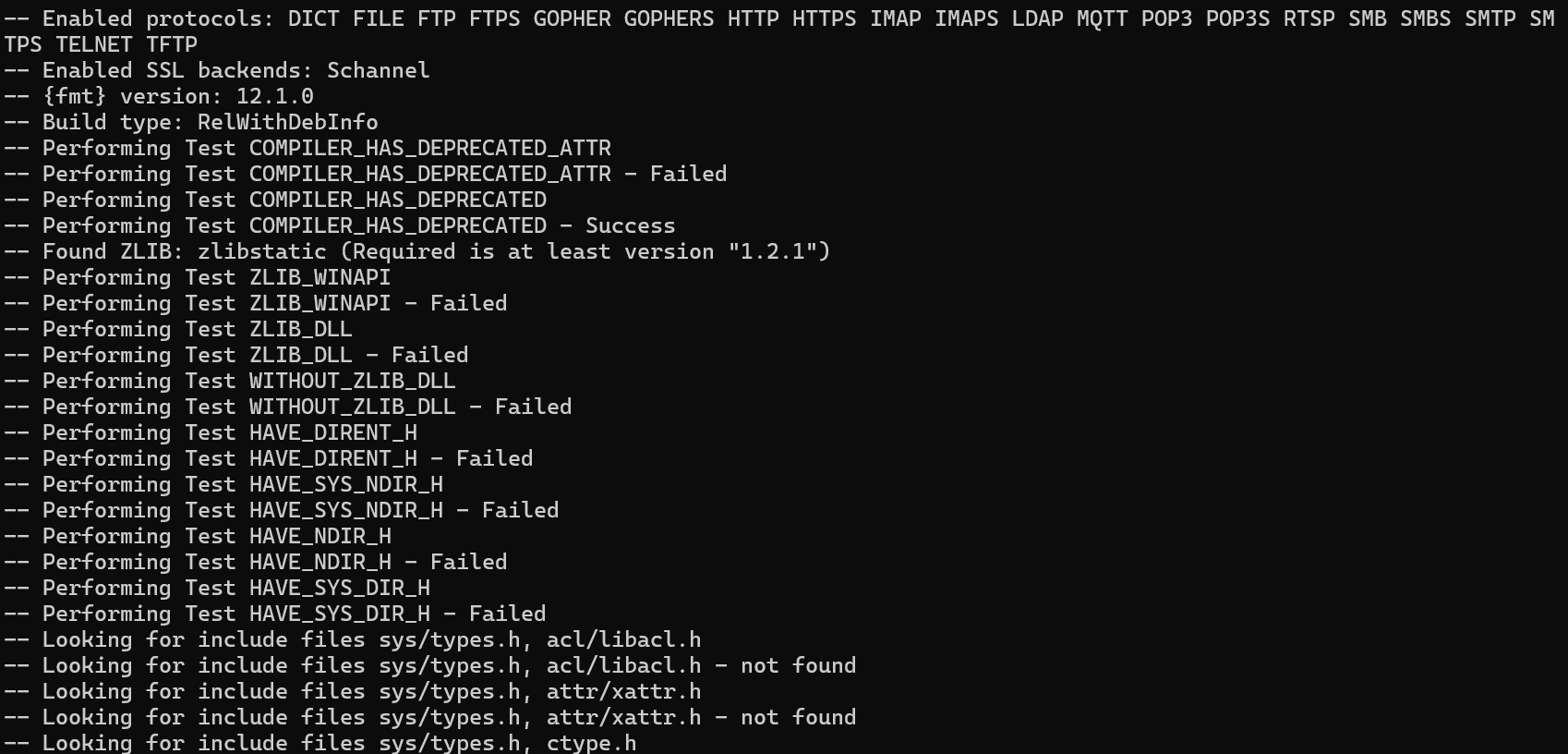
大功告成!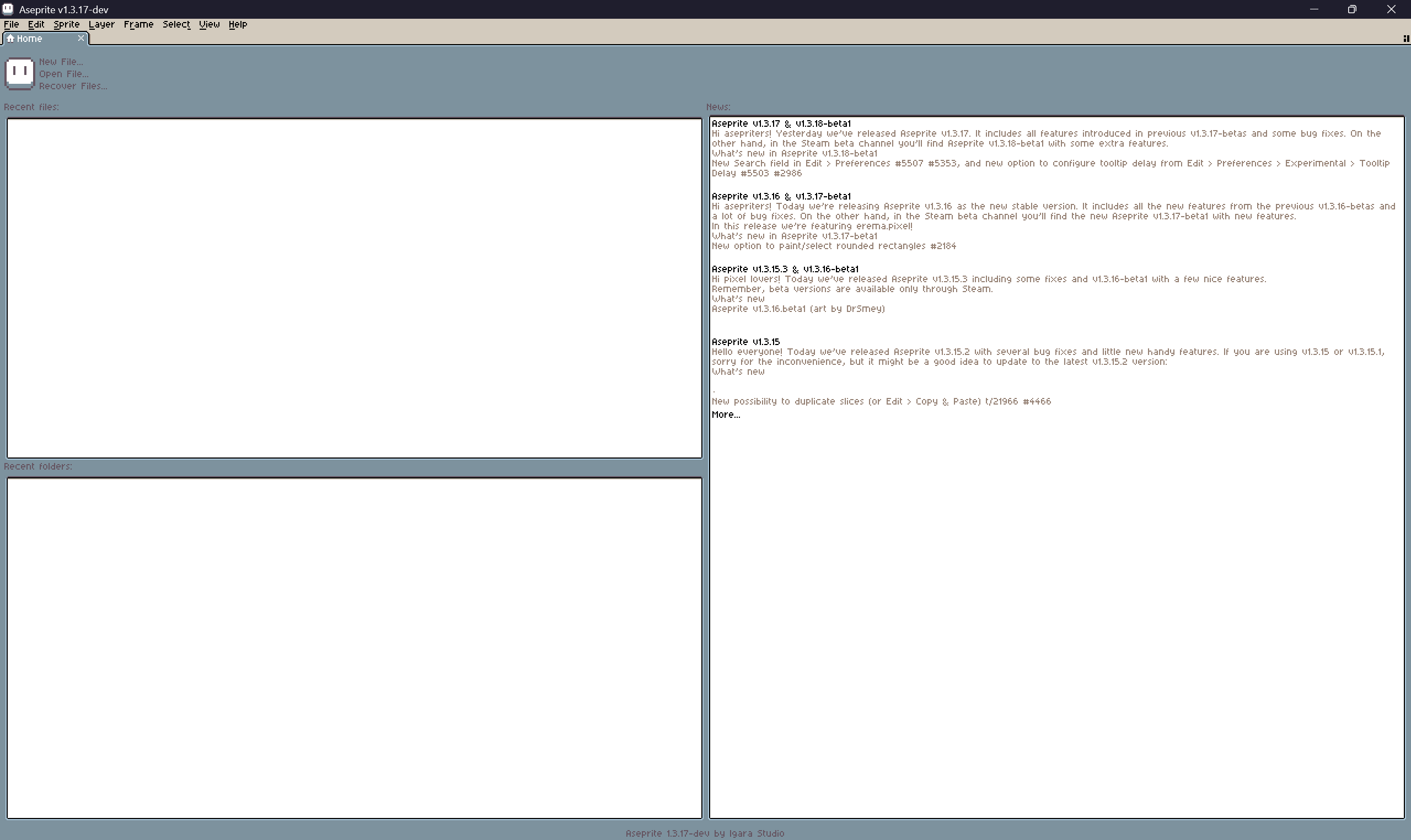
随笔
之前从来没有接触过这种程度的编译,都是在IDE里面直接编译了,编译出来真是非常有成就感,对我来说是一次很有趣的经历。
感谢Aseprite的作者和开源社区,也感谢指导文档的作者~